
这篇教程来得有些晚了。
主要原因是前期新方案仍存在一定的不确定性,不同固件、不同环境下的表现并不完全一致,加上手头缺少足够的测试设备,很多细节无法第一时间确认。为了避免大家照着不成熟的流程操作后踩坑,所以这段时间一直没有急着整理发布。
现在随着相关工具和流程逐渐完善,新的版本完成度已经比较高,整体使用体验也比早期稳定了不少。因此,这次我们把从恢复备份、进入 Y2JB Autoloader,到 Payload Manager 配置和常用 payload 使用的流程重新梳理了一遍,尽量用图文+视频方式把每一步说明清楚,方便大家参考。
本文整理的是 PS5 4.03–12.70 固件范围内,使用 Y2JB / Y2JB Autoloader / Payload Manager 的完整图文流程。
10.02 – 12.00 光盘越狱方式请查看:https://www.gkinto.com/blog/ps5-bd-jb-4-03-12-00
本文测试演示环境为 PS5 4.03 / 12.2 系统,不同固件版本的界面和文件名可能略有差异,请以自己实际使用的版本为准。
【重要提示】
本教程仅用于自有设备的自制程序、系统研究和备份管理交流。恢复备份可能会清空主机用户数据,操作前请务必提前备份重要资料。
▌01 适用范围
本教程适用于以下 PS5 固件范围:
PS5 4.03–12.70
不同固件版本需要选择不同的恢复备份文件,不能随意混用。
由于采用新的方案,之前老的方案需要访问以下GitHub,自行升级!
https://github.com/Gezine/Y2JB
https://github.com/itsPLK/ps5-y2jb-autoloader
全新恢复参照下面教程
常见选择逻辑如下:
4.03–12.40:选择 4.03-12.4 对应备份文件
12.60–12.70:选择 12.6-12.7 对应备份文件
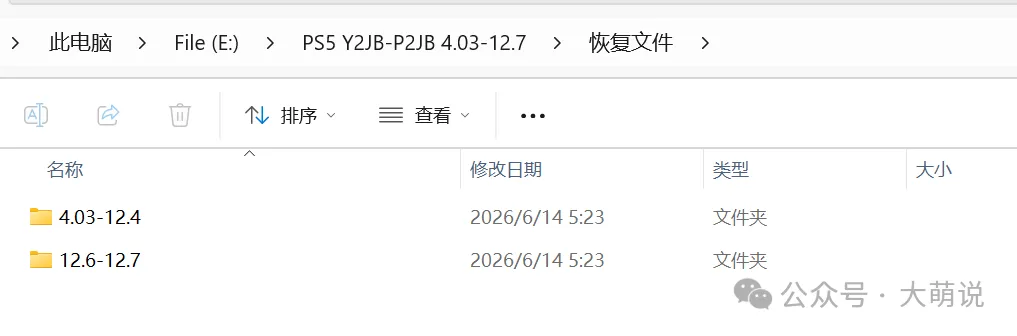
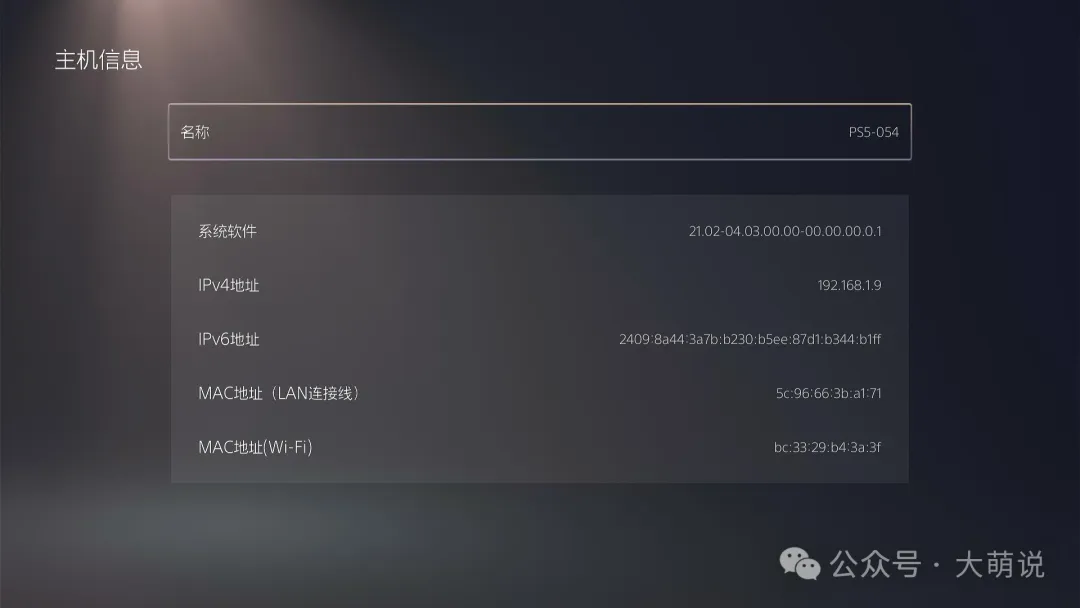
如果版本选择错误,可能会导致恢复失败、入口异常,或者后续无法正常进入 Autoloader。
确认版本从第五个数字开始。
▌02 准备工作
开始之前,建议先准备以下内容:
① PS5 主机一台
② 当前系统版本在 4.03–12.70 范围内
③ U 盘或移动硬盘(推荐),建议 exFAT 格式
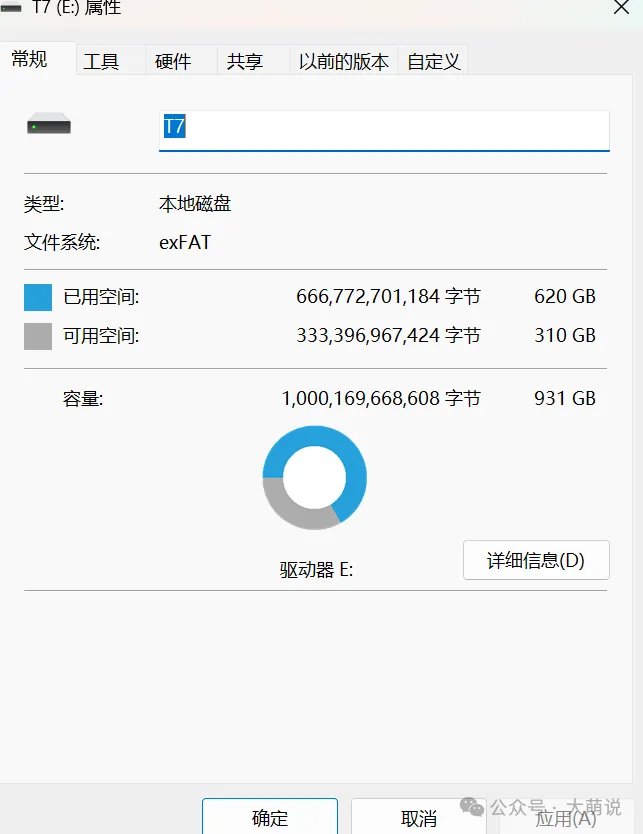
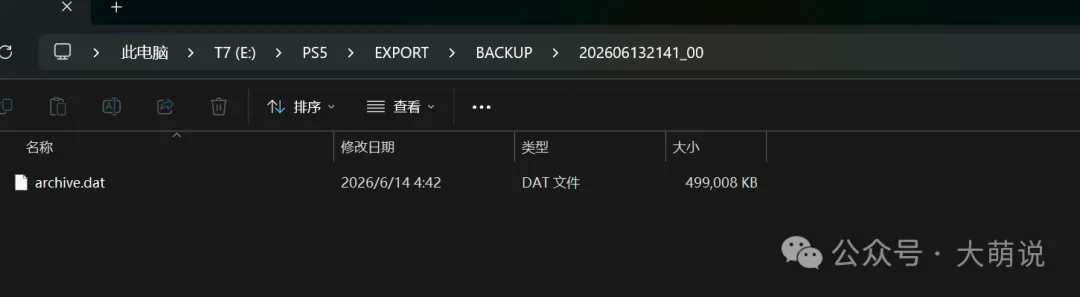
④ Y2JB 恢复备份文件解压放置U盘或移动存储设备的根目录,确认还原备份文件的路径如下!
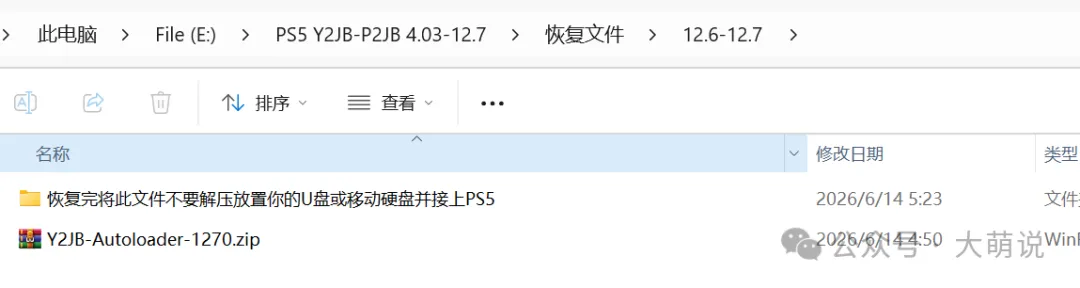
⑤ Y2JB Autoloader 更新文件(用于更新汉化版Payload Manager)
⑥ 常用 payload,例如 Kstuff Lite、ShadowMountPlus 放置外置存储设备的目录:pldmgr
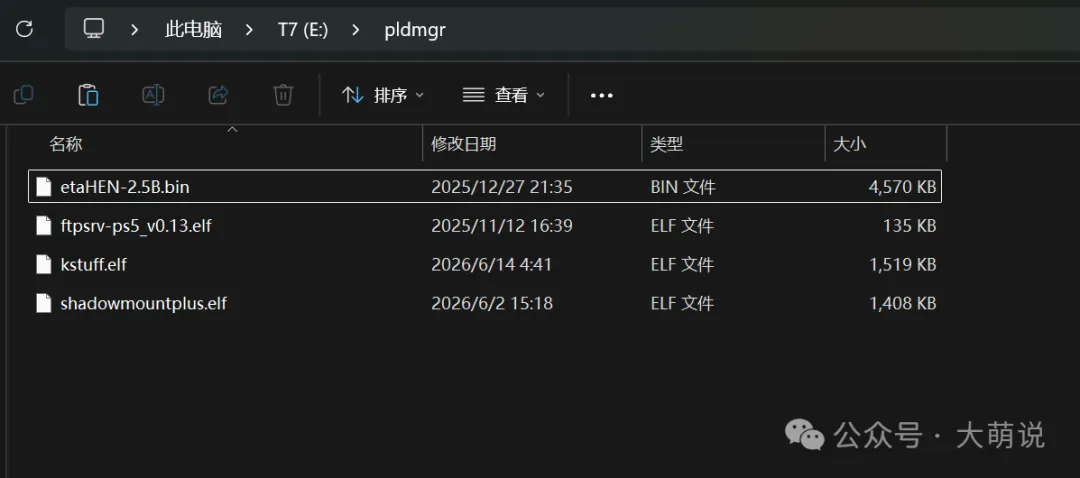
Kstuff Lite GitHub 发布地址:
https://github.com/EchoStretch/kstuff-lite/releases
ShadowMountPlus 发布地址:
https://github.com/drakmor/ShadowMountPlus/releases
⑦ 电脑一台,用于整理文件和拷贝 U 盘
上面所需的所有文件:
迅雷云盘https://pan.xunlei.com/s/VOv2CDvwi-N7OAjmpyQZ3r-HA1?pwd=cv8z#
百度网盘:https://pan.baidu.com/s/1T5M3h1EI8J3exyuObQvWcQ 提取码: i577
▌04 恢复PS5系统备份
打开设置 – 主机 – 系统软件 – 备份/恢复 – 恢复您的PS5
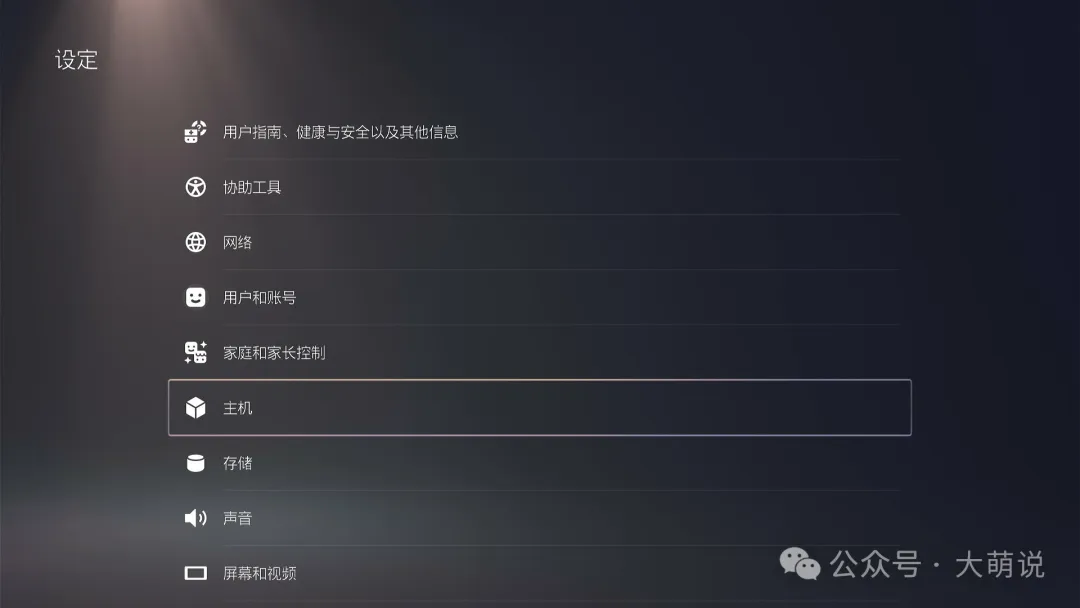
切记,一旦选择恢复,所有主机数据全部都会消失!请操作前备份。
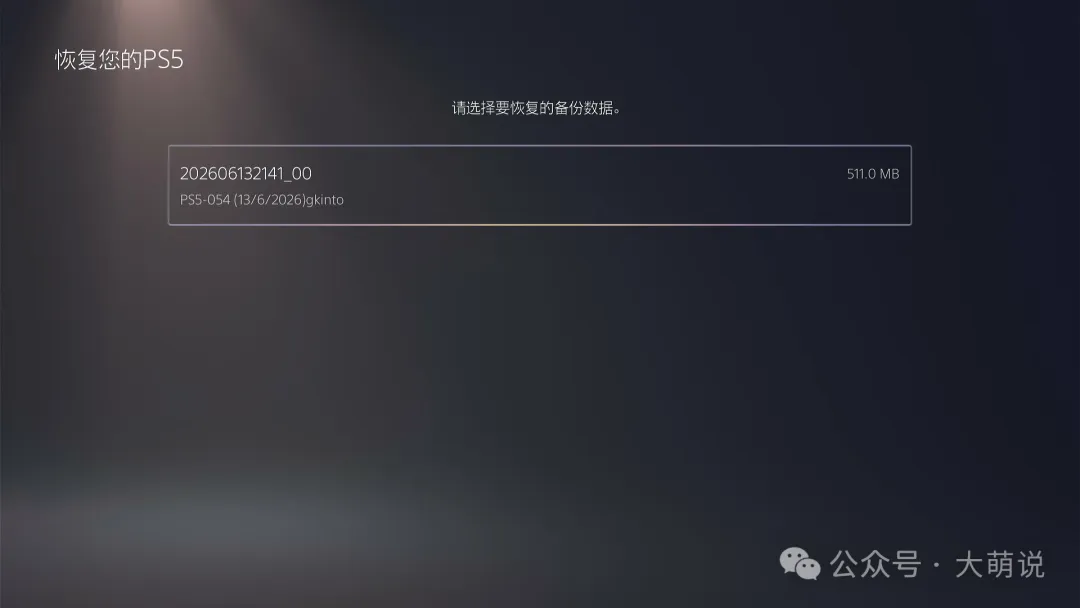
▌05 启用YouTube越狱主机,设置必要的payload运行游戏!
全部点是和确定等一切完成后,进入系统,选择媒体 – YouTube
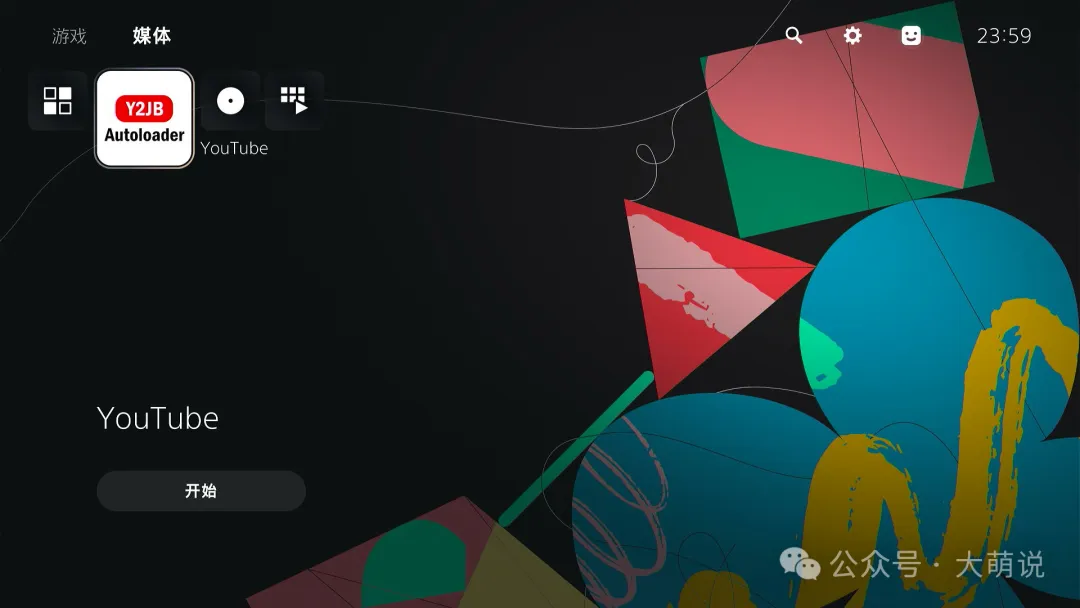
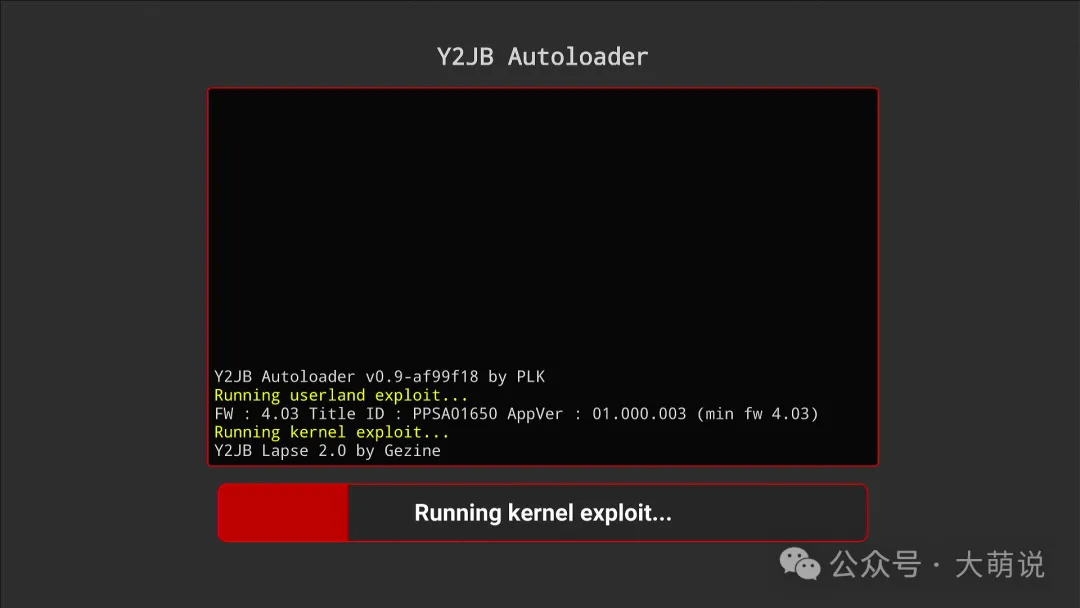
此时会显示Y2JB的加载窗口4.03-10.01(大约3秒左右):
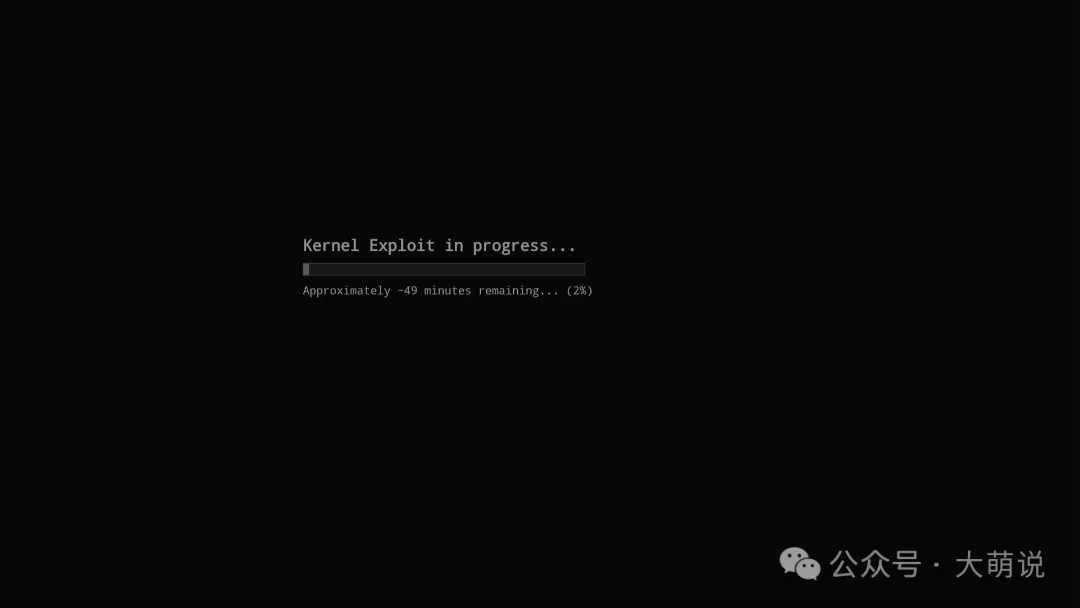
10.02-12.7的界面如下,大约需要50分钟会完成(建议完成后待机,因为每次越狱都需要重复这个时间过程)搭配光盘越狱方法可以缩减至3秒
教程:https://www.gkinto.com/blog/ps5-bd-jb-4-03-12-00:
等待加载完成后会弹出Payload Manager的界面。
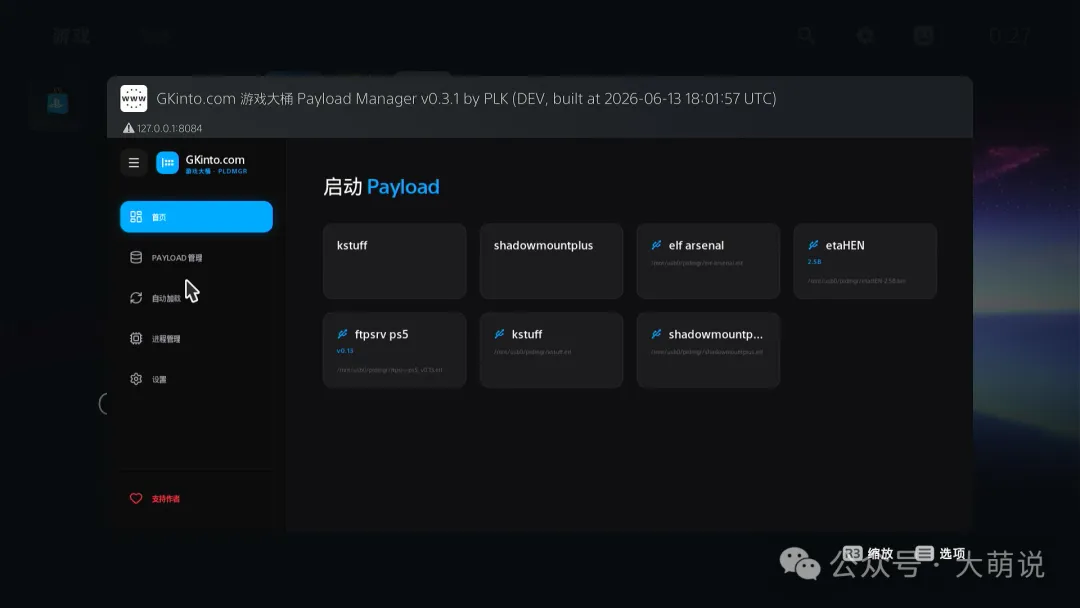
运行游戏只需要下面的两套组合!
我这边提供近几次更新的版本,注意,版本不是越新越好!当然12.7或者更新的版本只能用最新的版本。如果遇见打不开游戏,或者死机等问题,请尝试更换Kstuff Lite+ShadowMountPlus两个核心部件的版本!
10.01及以上使用Kstuff Lite+ShadowMountPlus的方案 。
我这边推荐10.01版本及以内使用etaHEN+Itemzflow的方案(稳定)。或者Kstuff Lite 1.05版本+ShadowMountPlus_1.6beta14-fix1的组合。
我们使用把需要启动游戏的payload添加到自动加载里,一来每次开机不用任何操作,第二,插拔外置硬盘不会导致意外关机。
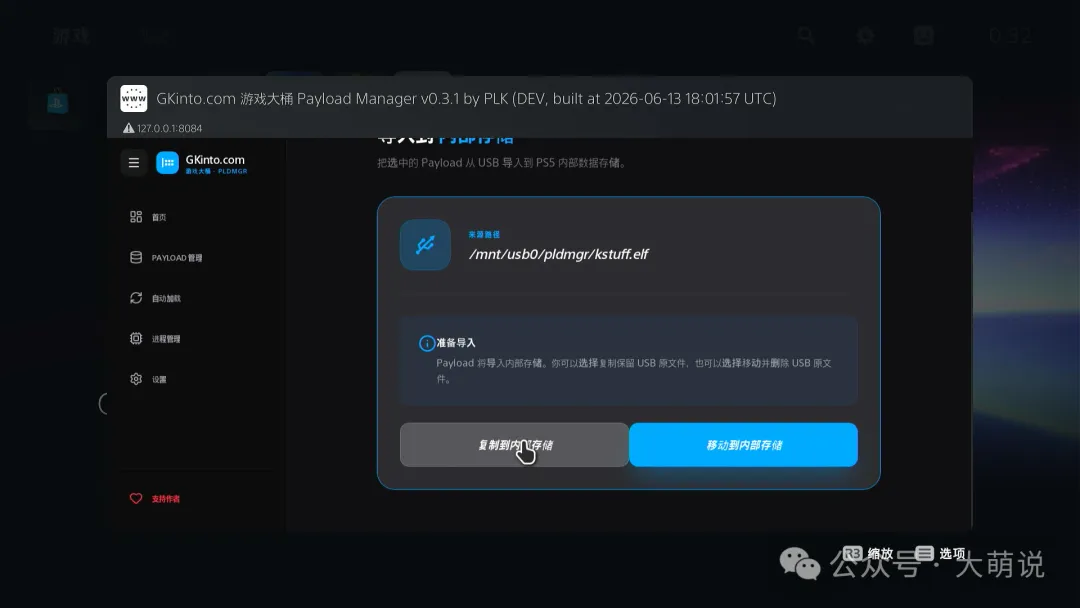
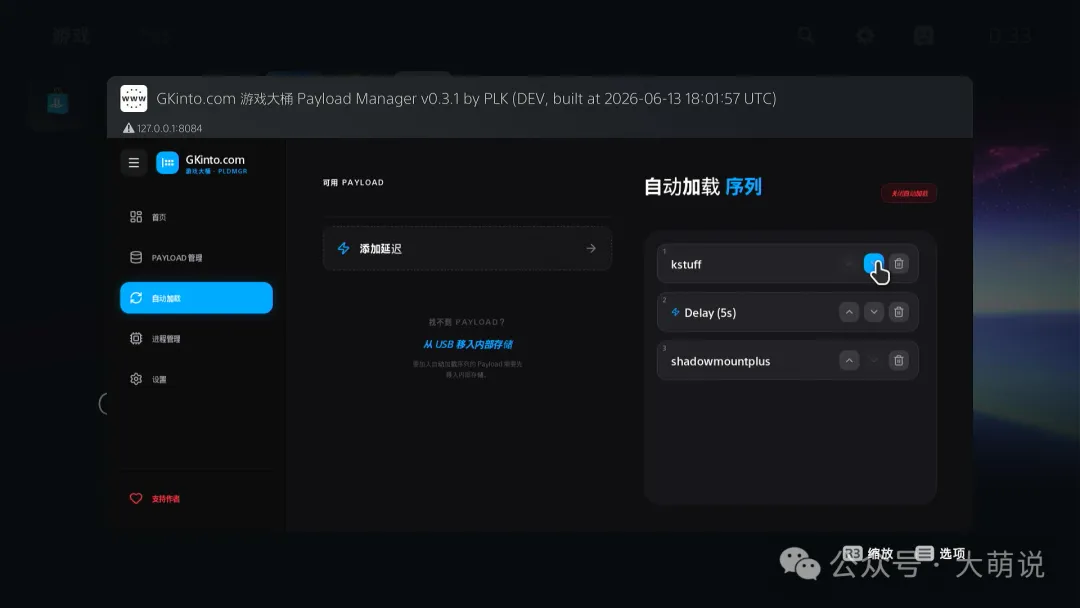
然后我们重启PS5再次点击YouTube验证是否成功。
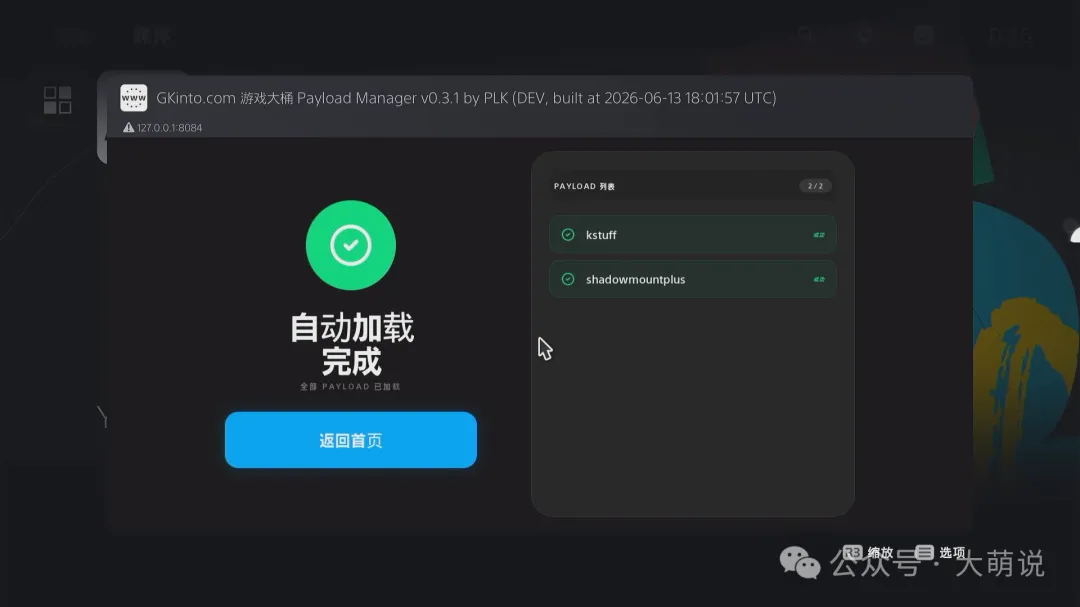
如果正常加载ShadowMountPlus,会自动添加你硬盘下的所有游戏
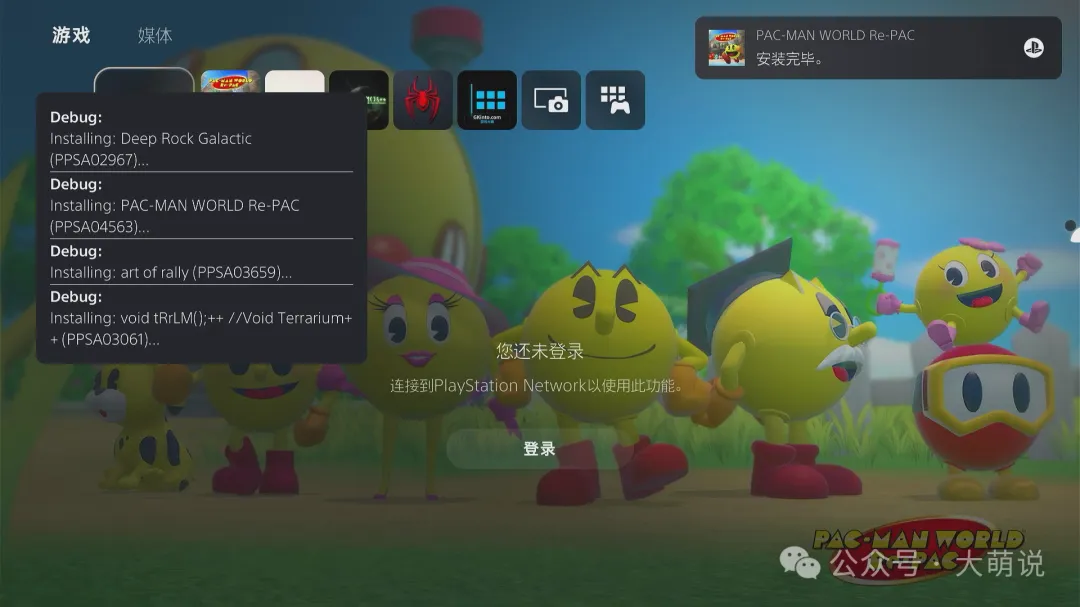
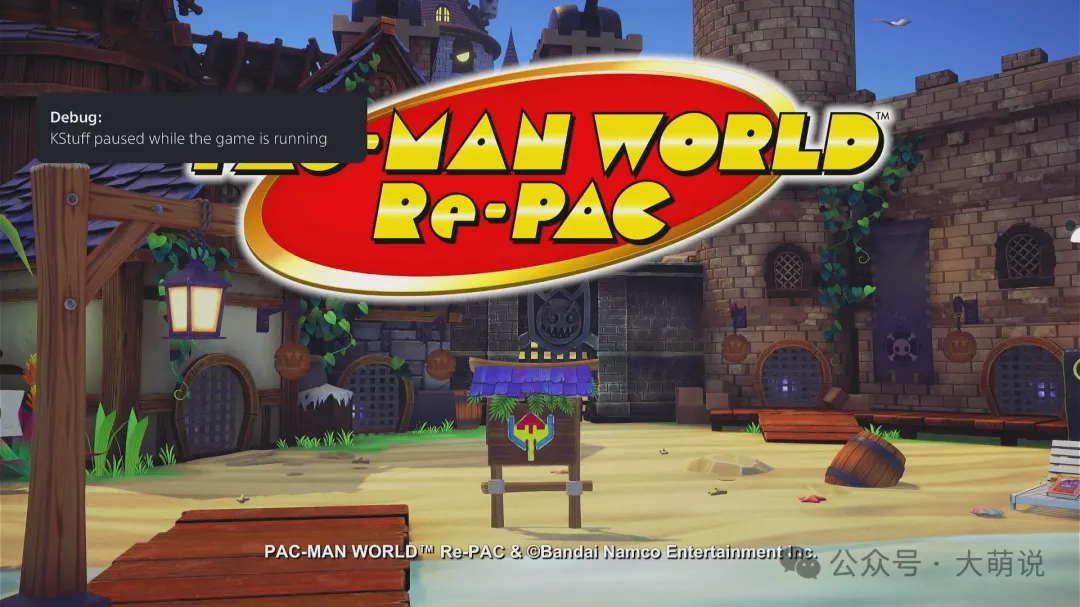
逻辑知识,推荐了解学习。
▌06 Y2JB、Autoloader 和 Payload Manager 的关系
很多朋友第一次接触时,会把 Y2JB、Y2JB Autoloader 和 Payload Manager 混在一起。
简单理解:
Y2JB:负责入口触发
Y2JB Autoloader:负责自动加载后续组件
Payload Manager:负责管理和启动 payload
整个流程可以理解为:
Y2JB 入口触发
↓
Y2JB Autoloader 接管
↓
有 autoload.txt:按配置加载
↓
没有 autoload.txt:默认进入 Payload Manager
▌07 外置存储设备目录建议
如果你想让 Autoloader 自动加载 payload,可以在 U 盘根目录建立以下结构:
U盘根目录
└─ ps5_autoloader
├─ autoload.txt
└─ payload名称.elf
autoload.txt 里面只写一行,如有多个elf换行填写:
payload名称.elf
注意:
文件名必须完全一致。
大小写必须一致。
不要添加多余符号。
▌08 Payload Manager 如何识别 外部存储 payload
Payload Manager 不会随便扫描整个 外部存储,它有固定的扫描规则。
最推荐的放法是:
U盘根目录
└─ pldmgr
├─ kstuff-lite.elf
├─ ShadowMountPlus.elf
└─ nanoDNS.elf
也就是说,你需要在 U 盘根目录新建一个 pldmgr 文件夹,然后把常用 payload 放进去。
Payload Manager 通常会扫描以下位置:
/mnt/usb0/pldmgr
/mnt/usb1/pldmgr
/mnt/usb2/pldmgr
一直到 /mnt/usb7/pldmgr
只要 U 盘被 PS5 正常识别,并且目录放对,Payload Manager 中就应该能看到 USB 设备里的 payload。
▌09 推荐加载顺序
第一次测试时,不建议把所有 payload 一次性全部加载。
推荐顺序如下:
第一步:先加载 Kstuff Lite
确认系统稳定,没有异常重启或卡死。
第二步:再加载 ShadowMountPlus
确认自动挂载相关功能是否正常。
第三步:最后根据需要加载 nanoDNS
确认网络、防更新等功能是否符合自己的需求。
这样做的好处是:
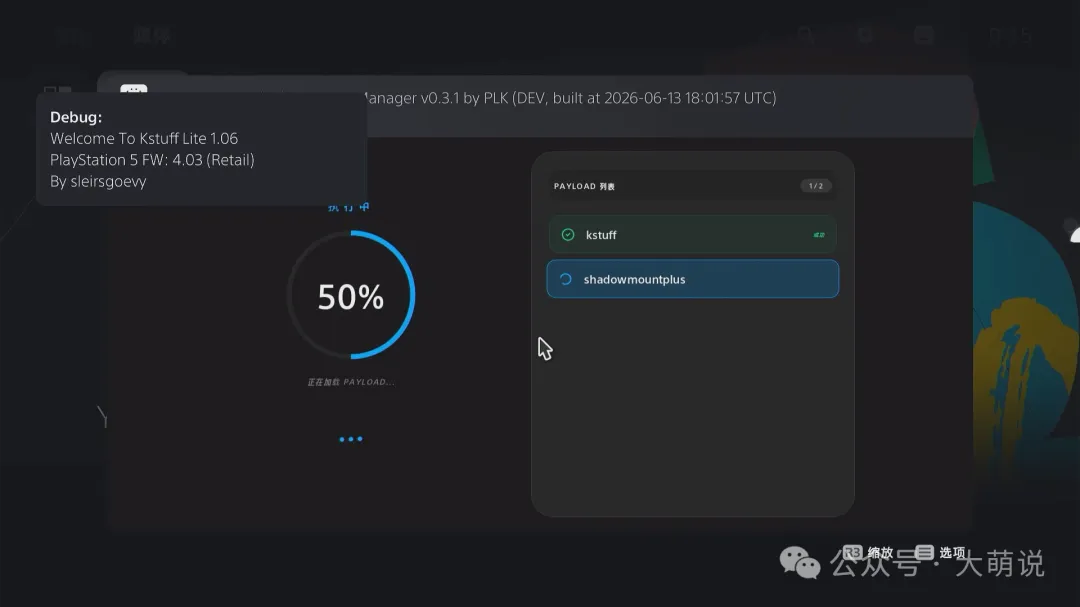
如果出现问题,更容易判断是哪一个 payload 导致的。
游戏推荐以外置硬盘为主,推荐使用tepyC硬盘盒+PCIE3.0以上高速NVME硬盘为主。
游戏格式以文件夹格式为主,其他格式均不是最终方案,会降低游戏性能和增加机器负载导致不稳定!只有真正的fpkg才是,但目前没方案。
▌10 结语
以上就是 PS5 4.03–12.70 Y2JB 从恢复备份到 Payload Manager 配置使用的完整图文流程。
整体逻辑其实并不复杂,关键是分清楚几个概念:
Y2JB 负责入口
Y2JB Autoloader 负责自动加载
Payload Manager 负责管理 payload
U 盘 pldmgr 文件夹用于放置 payload
autoload.txt 用于指定自动加载内容
新手不要急着一步到位,建议先让 Payload Manager 稳定运行,再逐步添加 Kstuff Lite、ShadowMountPlus 和 nanoDNS。
只要目录结构正确、文件版本匹配,整个流程会清晰很多。
