
《Switch高达破坏者存档全攻略》围绕游戏存档管理展开,重点讲解三大核心内容:自动保存机制详解、手动备份的具体操作步骤,以及玩家常遇到的存档丢失、损坏等问题的解决方案,攻略旨在帮助玩家掌握安全存档技巧,避免进度损失,确保游戏体验顺畅。
- 先搞清楚:游戏采用的是“自动存档”为主
- 怎么确认存档成功?看图标!
- 想“手动存档”?Switch没有传统Save/Load,但你有这些办法
- 常见问题:为什么我的存档“丢了”?
- 终极建议:养成“三好习惯”
各位机师,在Switch上肝《高达破坏者》时,最怕的就是辛苦刷出的零件、涂装和等级一夜清零,今天我们就来彻底讲清楚:Switch版《高达破坏者》到底怎么存档? 无论是自动存档的机制、手动备份的方法,还是换机器时的转移技巧,这篇全攻略都能帮你安心驾驶高达。
先搞清楚:游戏采用的是“自动存档”为主
Switch上的《高达破坏者》(包括《新高达破坏者》和《高达破坏者4》)默认采用自动存档(Autosave)机制,也就是说,你不需要手动按“保存”键——游戏会在以下关键节点自动写入存档:
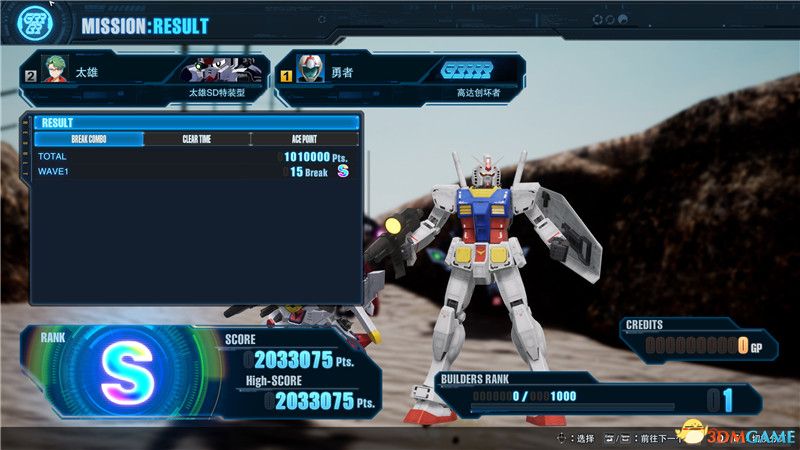
- 完成一场战斗、任务或生存模式后,进入结算画面时
- 在商店购买或出售零件、改造机体后
- 自定义涂装、贴纸或部件配色,退出编辑器时
- 回到主界面(如标题画面)时
重要顺口溜: 打完就存,买完就存,改完就存,退出必存。
怎么确认存档成功?看图标!
在游戏画面右上角或左下角,当出现一个旋转的保存图标(一个圆盘或SD卡形状),就表示正在写入存档,此时请勿立刻关闭游戏或拔电源,等图标消失后再操作,如果正在保存时强制退出,轻则丢失最近几分钟的进度,重则导致存档文件损坏。
想“手动存档”?Switch没有传统Save/Load,但你有这些办法
很多玩家习惯PC版的“随时存档”,但Switch版为了防作弊和简化流程,不支持手动保存/读取,不过你依然可以主动“备份”:
-
利用Switch机内自带的存档备份功能
- 进入Switch主菜单 → 设置(System Settings)→ 数据管理(Data Management)→ 保存数据(Save Data)。
- 选择《高达破坏者》,点击“备份到云存档”(需Nintendo Switch Online会员)。
- 这样即使误删存档,也能从云端恢复,注意:没有会员则无法云端备份,但可以使用下面的方法。
-
手动复制到另一台Switch(可离线操作)
- 需要两台Switch,并使用“用户迁移”或“存档转移”功能。
- 在主菜单设置里选择“数据管理” → “转移保存数据”,按提示将《高达破坏者》的存档发送到另一台机器。
- 此方法不需要会员,但要求两台机器都连接到同一Wi-Fi网络下。
-
SD卡备份?别想了
- Nintendo Switch的存档只能保存在主机内置存储中,无法直接复制到SD卡,所以别费劲找“存档文件”了。
常见问题:为什么我的存档“丢了”?
- 误删存档? 如果没开云备份,删了就彻底没了,建议立即检查是否有云备份可用。
- 换机后进度消失? 必须通过“用户迁移”或“云存档”把存档带过去,游戏卡带本身不保存进度。
- 玩到一半黑屏? 自动存档一般在上一个任务结算点,重新开游戏会回到结算后的状态,进度损失不会太大。
- 多人联机掉线? 联机任务中掉线,通常任务进度不计入存档,但已获取的零件会在结算后才保存。
终极建议:养成“三好习惯”
- 每次退出游戏前,先回到标题画面,看到保存图标转完再关机。
- 如果开通了Nintendo Switch Online,定期去设置里手动触发云备份,尤其刚刷到稀有零件之后一定要备份一次。
- 绝不强行中断自动保存过程,这是防止存档损坏的底线。
现在你知道了吧?Switch《高达破坏者》的存档逻辑其实很简单:信任自动保存,善用云备份,注意转圈图标,安心去刷你的“飞翼高达”和“自由高达”吧,存档稳如磐石,出击永不翻车!如果你还有其他存档疑难,欢迎在评论区留言,我们下期见。
【1】资源失效及解压密码问题请发邮件给客服:moon520520@hotmail.com
【2】Switch游戏大气层最好更新到最新版本,用DBI安装
【3】PC电脑游戏全部压缩包下载完用RAR解压,安装目录不要有中文
