
您尚未提供具体内容,请先粘贴关于Switch手柄设置的教程文本,我将据此为您生成100-200字的摘要。
- 准备工作
- Joy-Con手柄的设置
- Pro手柄(官方专业手柄)的设置
- 第三方蓝牙手柄(如八位堂、良值、魔派等)
- 高级设置:按键映射、摇杆校准、体感调整
- 特殊情况与故障排除
- 进阶技巧:用Switch手柄玩PC游戏?
任天堂Switch支持多种手柄:自带Joy-Con、Pro手柄、第三方蓝牙手柄,甚至还可以通过适配器连接PS5、Xbox手柄,但不少新手在拿到手柄后,常常卡在“如何连接”和“如何设置”这一步,本文将从零开始,手把手教你完成Switch手柄的所有设置,包括配对、按键映射、摇杆校准、体感调整等进阶操作。
准备工作
在开始设置前,请确保以下几点:
- Switch主机系统已更新至最新版本(路径:设置 → 主机 → 更新主机),建议在稳定的网络环境下进行更新。
- 手柄电量充足,Joy-Con可直接插入主机充电,Pro手柄需使用USB-C线或充电底座补电。
- 如果是第三方手柄,请提前确认其兼容Switch(通常包装上会标注“Switch Compatible”字样)。
Joy-Con手柄的设置
Joy-Con是Switch的默认手柄,设置最为简单。
首次配对(新机或重置后)
- 将左右Joy-Con分别滑入主机两侧的导轨,听到“咔哒”声即完成物理连接。
- 系统会自动识别并进入主界面,无需额外操作。
无线连接(单独使用)
- 在主界面点击“手柄”图标(或进入设置 → 手柄与感应器)。
- 选择“更改握法/顺序”,然后按住Joy-Con侧面的小黑点(圆形按钮,位于SL和SR键之间),直到指示灯快速闪烁。
- 主机屏幕会显示新手柄图标,点击确认即可完成配对。
解除配对(换手柄时)
- 在“手柄与感应器”页面选择“断开手柄”,或直接按住Joy-Con上的“HOME”键(房子图标)2秒,弹出菜单后选择“断开”。
Joy-Con常见问题
- 手柄无反应:尝试按住侧边小黑点5秒强制重置,再重新配对。
- 按键错位:可能是系统将左右Joy-Con识别反了,进入“更改握法/顺序”重新配对一次即可。
- 摇杆漂移:如果出现轻微漂移,可尝试系统内的摇杆校准功能(路径见下文高级设置),若无效则需清洁或维修。
Pro手柄(官方专业手柄)的设置
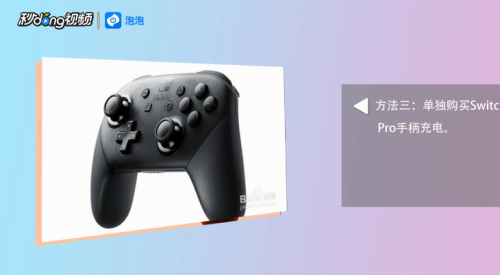
Pro手柄是玩家最常用的外设,支持有线和蓝牙两种连接方式。
有线连接(即插即用)
- 使用USB-C数据线(建议使用Switch原装线或支持数据传输的线材)连接Pro手柄与Switch底座(或主机背部接口)。
- 连接后手柄自动配对,指示灯常亮表示成功,之后断开线缆仍可无线使用——仅需线连一次,后续蓝牙会自动记忆。
无线蓝牙配对
- 确保手柄未通过USB线连接主机。
- 在Switch主菜单进入“手柄” → “更改握法/顺序”。
- 按住Pro手柄顶部的“同步按钮”(位于充电口左侧的小圆形按钮),直到手柄指示灯快速闪烁。
- 主机屏幕出现手柄图标后,点击确认即可。
多平台共用Pro手柄
- 如果你曾在PC或手机上用过这个手柄,可能已与其他设备配对,需先清除配对记录:按住同步按钮 + 右侧摇杆下压(R3)10秒,指示灯熄灭后重置完成,再按上述步骤连回Switch。
第三方蓝牙手柄(如八位堂、良值、魔派等)
第三方手柄通常模仿Pro手柄的设计,连接方式类似,但细节略有不同。
通用步骤
- 开启手柄并进入配对模式(方法请参考说明书,一般是长按Home键 + 特定按键组合,例如Home + Y进入Switch模式)。
- Switch进入“更改握法/顺序”界面。
- 手柄指示灯开始快闪,主机识别后自动连接。
常见第三方手柄配对模式
- 八位堂Pro 2:先关机,按住START键直到指示灯绿灯闪烁(Switch模式),若需在PC上使用X-input模式,则按住START + X键。
- 良值二代:长按Home键 + 配对键(顶部左侧)2秒,指示灯快闪。
- 魔派赤兔:长按Home键5秒,指示灯快闪(首次需同时按Home + 左摇杆下压进入配对)。
注意事项
- 部分第三方手柄不支持体感(六轴陀螺仪),如需要体感功能(塞尔达传说》射箭、《喷射战士》瞄准),购买时务必确认支持。
- 个别手柄需要更新固件才能兼容最新Switch系统,可在手柄品牌官网或专属APP中升级。
高级设置:按键映射、摇杆校准、体感调整
除了基础配对,以下设置能让你玩得更顺手。
按键自定义(系统级)
Switch系统允许为每个手柄单独更改按键功能(比如将A和B互换,或关闭截图键防误触)。
- 路径:设置 → 手柄与感应器 → 按键映射设置。
- 点击你想修改的手柄图标,勾选“自定义按键”。
- 点击每个按键(如A、B、摇杆下压),选择你希望替换的功能。
- 按B键返回保存,你可以保存多个预设方案,用于不同游戏。
摇杆校准(修复漂移或迟钝)
漂移是Joy-Con的常见问题,但Pro手柄也可能出现轻微偏移,官方校准方法如下:
- 路径:设置 → 手柄与感应器 → 校准摇杆。
- 选择需要校准的手柄,屏幕会显示摇杆当前位置。
- 如果中心点不在正中,或不推摇杆时“◆”图标乱动,点击“校准”并按照提示画圈(通常旋转摇杆3圈以上)。
- 校准后如果仍有漂移,可能是硬件磨损,建议使用WD-40精密电子清洁剂喷入摇杆底座,或联系售后维修。
体感灵敏度与陀螺仪
- 路径:设置 → 手柄与感应器 → 体感感应器。
- 可以调整“体感灵敏度”(1~5级,数值越高越灵敏,适合射击游戏快速瞄准)。
- 下方有“测试体感”功能,可检查陀螺仪是否正常:拿着手柄旋转,屏幕上的光标应同步移动,如果偏移严重,可尝试执行“重置体感”,将手柄平放后点击确认。
震动强度
- 路径:设置 → 手柄与感应器 → 手柄震动。
- 可以单独设置每个手柄的震动强度(关闭/弱/强),部分第三方手柄不支持HD震动,此处可能只有“开/关”选项。
特殊情况与故障排除
手柄无法连接
- 重启主机:长按电源键3秒选择“电源选项” → “重新启动”。
- 重置手柄:Joy-Con按住侧面小黑点5秒;Pro手柄按住同步按钮 + 右侧摇杆下压 + R键(或L键)持续5秒,直到指示灯熄灭。
- 忘记蓝牙设备:在“设置 → 手柄与感应器 → 断开手柄”中清除所有记录,再重新配对。
- 检查飞行模式:如果主机开启了飞行模式,蓝牙功能会被禁用,请关闭飞行模式后再尝试。
连接后按键混乱
- 可能因为第三方手柄未正确选择模式,关机后按住“Home + Y”或“Home + B”组合键切换模式。
- 如果Pro手柄的A/B和X/Y功能颠倒,说明它被识别为Xbox布局,可进入按键映射设置手动调换。
延迟或断连
- 保持手柄与主机距离不超过8米,中间不要有金属障碍物。
- 避免同时使用过多蓝牙设备(如蓝牙耳机 + 手柄 + 健身环等)。
- 第三方手柄信号较弱时,尝试用USB-C线连接使用。
多手柄连接
- Switch最多支持8个手柄同时连接(包括Joy-Con各算一个),在“手柄”界面可以看到已连接手柄列表。
- 连接多个手柄后,游戏内需要按特定按键分配控制权(如《马力欧赛车8》按L + R进入游戏)。
进阶技巧:用Switch手柄玩PC游戏?
虽然本文主题是Switch手柄设置,但很多人也关心手柄跨平台使用。
- Joy-Con/Pro手柄连接PC:通过蓝牙即可连接(PC需支持蓝牙),或使用充电底座有线连接,推荐使用第三方驱动如BetterJoy,能模拟Xbox手柄,支持体感和震动。
- 反向连接(PC手柄连Switch):需要购买蓝牙适配器或转换器(如8BitDo的无线接收器),将Xbox/PS手柄模拟成Switch手柄。
Switch手柄的设置并不复杂,关键在于:
- 进入配对模式的方法:不同手柄按不同按钮——黑点、同步键、组合键,三者必居其一。
- 系统级调整:按键映射、摇杆校准、体感灵敏度可以让操作更顺手。
- 故障先重启:大多数连接问题通过重置主机或手柄就能解决。
如果你按照以上教程操作后依然无法连接,请检查手柄是否损坏或存在兼容性问题,希望这篇文章能让你告别“手柄连不上”的烦恼,专心享受游戏乐趣!
延伸阅读:如果你对Joy-Con漂移修复或Pro手柄拆解清洁感兴趣,可在公众号回复“漂移”获取详细图文教程。
【1】资源失效及解压密码问题请发邮件给客服:moon520520@hotmail.com
【2】Switch游戏大气层最好更新到最新版本,用DBI安装
【3】PC电脑游戏全部压缩包下载完用RAR解压,安装目录不要有中文
