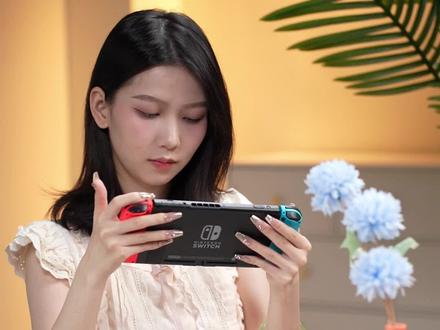
本教程从零基础出发,手把手教你如何用Switch开启游戏直播,内容涵盖必备硬件清单(如采集卡、麦克风)、软件设置(OBS推流与画面调整)、直播平台接入技巧,以及避免常见翻车问题的实用经验,无论你是刚入手Switch的新手,还是想提升直播质量的主播,这份保姆级指南都能帮你快速上手,轻松迈出主播之路的第一步。
你是否曾在《塞尔达传说:王国之泪》中为恢弘的场景热血沸腾?是否想在《斯普拉遁3》里秀出神级操作?又或者想在《集合啦!动物森友会》中向朋友们展示你精心打造的小岛?想把那些精彩瞬间分享给更多人,却不知从何下手?
别担心,直播Switch游戏并没有想象中那么困难,无论你是想成为专业主播,还是只想偶尔和好友分享游戏乐趣,这份保姆级教程都能帮你轻松搞定。
我们将详细讲解两种最主流的Switch直播方案——从硬件准备到软件设置,一步步带你开启主播之路。
专业画质流(通过采集卡 + 电脑)
这是绝大多数专业主播和追求极致画质的玩家的首选方案,它能实现1080P 60帧甚至4K 30帧的流畅直播,画面清晰不卡顿,观众体验极佳。
你需要准备什么?
-
硬件设备:
- 任天堂Switch主机: 原版、续航版、OLED版或Lite版均可(Lite版需要额外搭配手柄使用)。
- 一台性能尚可的电脑: 用于运行直播软件,无需顶级配置,但建议至少搭载i5处理器、8GB内存,并配备独立显卡。
- 视频采集卡: 核心设备,入门级推荐圆刚GC311或Elgato HD60 S,预算充足可考虑Elgato 4K60 Pro,采集卡的作用是把Switch的画面信号转换成电脑能够识别的USB信号。
- HDMI线: 用于连接Switch底座和采集卡。
- USB线: 用于连接采集卡和电脑。
-
软件设备:
- OBS Studio(强烈推荐): 完全免费,功能强大,资源占用低,是绝大多数主播的首选推流软件。
- 你选择的直播平台: 如哔哩哔哩、斗鱼、虎牙、Twitch等。
操作步骤(以OBS Studio为例):
-
连接设备:
- 将Switch放入底座。
- 用一根HDMI线连接底座上的“HDMI OUT”接口与采集卡上的“HDMI IN”接口。
- 用USB线将采集卡连接到电脑的USB 3.0接口(通常为蓝色或红色)。
-
软件设置(OBS Studio):
- 安装并打开OBS Studio。
- 在左下角的“来源”框中,点击“+”号,选择“视频捕捉设备”。
- 在弹出的窗口中为你的新来源命名(Switch画面”),然后点击“确定”。
- 在“设备”选项中,选择你刚刚连接的采集卡(Game Capture HD60 S”或“Live Gamer Portable 2 Plus”)。
- 关键设置: 在下方的“分辨率/帧率类型”中选择“自定义”,然后根据采集卡性能设置分辨率和帧率(例如1920×1080,60 FPS),点击“确定”。
- (可选) 添加音频输入:OBS会自动捕获采集卡的音频;如果需要加入麦克风声音,可以在“音频”设置中添加“音频输入捕捉”,并选择你的麦克风设备。
-
开始直播:
- 在OBS的“设置” → “直播”中,选择你的直播平台(如“哔哩哔哩直播”),并填入从平台获取的“推流码”。
- 一切就绪后,点击OBS主界面右侧的“开始直播”按钮。
优点: 画质一流,延迟极低,可自由添加各种特效、字幕、弹幕显示,直播效果专业。
缺点: 需要额外购买采集卡,前期需进行软件设置,对电脑性能有一定要求。
零成本便捷流(直接使用Switch直播功能)
如果你不想花一分钱购买设备,或者只是想临时跟朋友分享游戏过程,Switch自带的直播功能绝对是个不错的选择。
注意: 该功能目前仅支持将视频直接推送到海外平台(如Twitch、YouTube),在国内使用可能需要特殊的网络环境,且不支持国内主流平台(B站、斗鱼等)。
你需要准备什么?
- 一台联网的Switch主机。
- 一个海外直播平台账号(如Twitch)。
操作步骤:
- 在Switch主界面进入你想直播的游戏。
- 按住手柄上的“截图”按钮(左Joy-Con或Pro手柄上的方形按钮),直到弹出快捷菜单。
- 在菜单中选择“开始直播”(Broadcast to…)。
- 首次使用需要关联你的直播平台账号,按照屏幕提示,通过手机或电脑访问指定网址,输入Switch上显示的代码即可完成绑定。
- 设置直播标题、画质(仅支持720P 30帧),然后选择“开始直播”。
优点: 完全免费,零硬件投入,操作极其简单,适合快速分享。
缺点: 画质较差(720P 30帧),功能有限(无法添加特效和麦克风),且不支持国内主流直播平台。
新手常见问题 & 提示
-
在采集卡方案中,为什么OBS里只有画面没有声音?
检查采集卡在OBS中的属性设置:确保音频输出模式为“输出桌面音频(DirectSound)”或“仅输出桌面音频”;或者在OBS的“高级音频属性”中,将采集卡音频的“音频监听”设置为“监听并输出”。
-
直播时画面卡顿怎么办?
- 适当降低OBS中的推流码率(例如从6000 Kbps降至3500 Kbps)。
- 降低游戏分辨率(如从1080P降至720P)。
- 关闭电脑上其他占用资源的程序。
- 确保你的网络上行带宽足够(建议至少10Mbps)。
-
如何直播Switch Lite?
- Switch Lite没有底座,无法直接连接采集卡,你需要使用一个支持视频输出的第三方底座或者一根USB-C转HDMI的转接线,将其连接到采集卡上,Lite屏幕较小,建议再连接一个外接手柄,方便操作和观看。
| 方案对比 | 专业画质流(采集卡+电脑) | 零成本便捷流(Switch直连) |
|---|---|---|
| 画质 | 优秀(最高1080P 60FPS) | 一般(最高720P 30FPS) |
| 成本 | 高(需购买采集卡) | 零成本 |
| 功能 | 强大(可加特效、字幕、麦克风) | 基础(仅画面和游戏声音) |
| 平台兼容性 | 高(支持所有主流平台) | 低(仅支持海外平台) |
| 上手难度 | 中等(需要一些设置) | 极低(一键操作) |
给新手主播的建议:
- 从“专业画质流”起步: 如果你想长期做Switch直播,并且希望观众获得良好的观看体验,那么投资一块入门级采集卡(比如圆刚GC311)是最明智的选择。
- 用好OBS Studio: 花点时间学习OBS的基础设置,可以让你的直播间看起来更专业——比如添加漂亮的主播头像框、显示实时弹幕,甚至利用绿幕实现虚拟背景。
- 注意版权问题: 直播游戏本身没有问题,但请避免在直播间播放受版权保护的音乐,以免被平台静音或封禁。
- 从分享开始: 不必一开始就追求完美,先用OBS的“录制”功能录一段游戏视频,检查画面和声音是否正常,没问题后再开启直播。
你已经掌握了直播Switch的所有方法!快去准备好设备,打开游戏,让世界看到你的精彩操作吧!祝你直播顺利,人气爆棚!