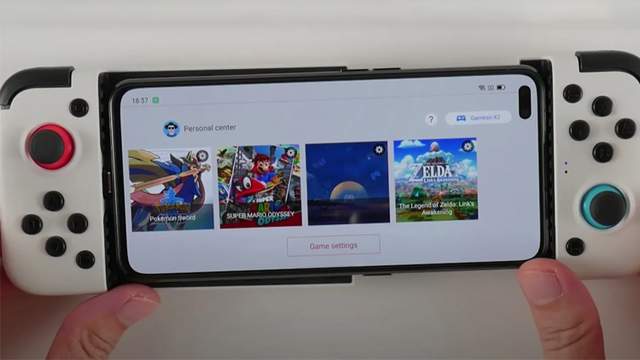
本指南全面讲解手机版Switch模拟器的使用流程,需在安卓设备上下载并安装合规的模拟器应用(如Skyline或EggNS),注意选择与设备兼容的版本,从合法渠道获取游戏ROM文件(推荐自行备份正版卡带),安装后,需进行基础设置:调整图形渲染模式、分辨率及帧率限制,并根据手机性能开启或关闭Vulkan/OpenGL渲染器,配置按键映射或外接手柄,确保操作流畅,加载游戏文件,针对不同游戏微调CPU核心数、内存分配等参数以优化性能,完成上述步骤,即可在手机上体验Switch游戏,但需注意高配置机型才能获得稳定流畅的体验。
随着移动设备性能的飞速提升,在手机上畅玩Nintendo Switch游戏已不再是幻想,模拟器的设置过程对新手来说可能稍显复杂,本文将手把手教你如何使用手机版Switch模拟器,从安装到运行游戏,一步不落,让你轻松踏入掌上Switch的世界。
准备工作:硬件与基础要求
在开始之前,请确保你的手机满足以下条件:
- 系统版本:Android 11及以上(部分模拟器需要Android 12或更高版本)
- 处理器:骁龙865或同等性能以上的芯片(天玑9000、麒麟9000亦可胜任)
- 内存:至少8GB RAM,推荐12GB以确保多任务流畅
- 存储空间:预留10GB以上(游戏ROM文件通常体积较大,如《塞尔达传说:旷野之息》约14GB)
- 散热条件:重度游戏建议配合散热背夹使用,避免降频卡顿
目前主流的手机Switch模拟器有 Skyline(已停止更新但旧版本仍可用)、Yuzu Android(目前活跃开发) 和 Ryujinx(正在开发中),本文以Yuzu Android为例进行讲解——它是当前兼容性和性能表现最优秀的选项,持续获得社区更新。
下载与安装模拟器
-
获取Yuzu Android安装包
访问Yuzu官方GitHub页面或可信的模拟器社区(如B站、贴吧的搬运链接),下载最新版本的APK文件,注意避开带广告的第三方下载站,以免捆绑恶意软件或无法运行的旧版本。 -
安装与权限授予
在手机设置中允许“安装未知来源应用”,然后点击APK文件完成安装,首次打开Yuzu时,系统会提示授予“访问媒体和文件”权限,请务必允许——因为游戏ROM和密钥文件需要读取权限才能正确加载。
配置模拟器核心组件
这一步最为关键,缺少以下文件,模拟器将无法运行任何游戏。
获取密钥(keys)和固件(firmware)
- Prod.keys 和 Title.keys:Nintendo Switch的加密密钥,用于解密游戏文件,这些密钥不能直接提供下载链接,请自行搜索“Yuzu keys 最新版”在模拟器社区获取。
- 固件文件(如Firmware 16.0.3或更高版本):模拟系统的底层库,同样需要从可信来源下载(通常为ZIP或压缩包形式)。
导入文件
- 打开Yuzu,点击右上角菜单 → “Manage” → “Install Keys”
- 分别选择你下载的prod.keys和title.keys文件
- 返回后点击“Install Firmware”,选择固件压缩包(通常为.zip格式)
安装成功后,模拟器主页会显示系统版本号,16.0.3”,表示密钥和固件已正确加载。
加载并运行游戏
-
获取游戏ROM
模拟器本身完全合法,但未经授权备份并运行他人游戏ROM属于侵权行为,推荐你从自己的实体卡带中提取ROM(需使用改机工具或专用设备),或仅使用开源/免费游戏(如《Celeste》官方移植版)进行测试。 -
添加游戏目录
在Yuzu主界面点击右下角的“+”号 → “Browse”,选择存放.nsp或.xci格式游戏的文件夹,Yuzu会自动扫描并显示游戏图标和名称,你也可手动刷新目录。 -
启动游戏
点击游戏图标即可运行,首次启动时,模拟器会编译着色器,耗时较长(通常5-15分钟,视手机性能而定),之后再次运行同一游戏时,加载速度会大幅提升。
画面与性能优化设置
进入游戏后,点击屏幕左侧边缘的浮动菜单(或呼出桌面模式),调整以下参数以获得最佳体验:
- 分辨率:0.5x(省电/稳定)~1.5x(清晰但发热严重),推荐1x,如果手机性能强劲,可尝试1.5x获得更锐利的画面。
- 渲染精度:建议选择“Normal”,过高会导致帧率下降。
- GPU驱动:Yuzu支持更换驱动(如Turnip),如果你使用的是高通处理器,可以在设置中选择“Turnip v24.2.0+”以获得更稳定的性能表现。
- 帧率限制:开启“Force maximum clocks”可减少卡顿,但耗电和发热会显著增加,建议仅在需要稳定30帧时开启。
- 垂直同步:若画面出现撕裂,建议开启“Vertical Sync”(垂直同步),牺牲少量输入延迟换取画面完整性。
操控与按键映射
Yuzu支持触屏、手柄和键盘三种操控方式:
- 触屏模式:屏幕显示虚拟按键,适合休闲游戏,你可以在设置中自定义按键布局,调整按键大小和透明度。
- 蓝牙手柄:推荐使用Xbox或PS4/5手柄,配对后模拟器会自动识别,大部分按键无需额外映射即可使用。
- 按键映射:如果自动识别不完美,可进入“Controls → Configure”手动绑定,将左摇杆映射为方向键,右摇杆映射为视角控制。
常见问题与解决
- 游戏闪退:检查固件和密钥版本是否匹配,或降低渲染精度/分辨率,也可尝试更换GPU驱动版本。
- 画面撕裂:开启“垂直同步”或关闭“Force max clock”,并调整屏幕刷新率匹配。
- 声音异常:在Audio设置中切换“Audio Backend”为“cubeb”,如果仍有爆音或卡顿,尝试降低音频采样率。
- 无法识别手柄:先用手机系统测试手柄连接是否正常(如通过蓝牙设置查看),确认后,在Yuzu里点击“Player 1 → Choose Controller”,手动选择已连接的手柄。
- 游戏无法加载:确认ROM格式为.nsp或.xci,且文件完整未损坏,部分游戏需要特定密钥版本,请升级到最新固件。
最后的提醒
手机Switch模拟器目前仍处于beta阶段,并非所有游戏都能流畅运行,大型3D游戏(如《塞尔达传说:王国之泪》)在旗舰机上通常只能维持20帧左右,而2D/像素风游戏(如《星露谷物语》《空洞骑士》)则可完美体验60帧,模拟过程会严重消耗电量并导致发热,请合理控制游玩时间,建议每次不超过1小时,并避免在充电时高强度运行。
希望这份指南能帮你顺利迈入手机Switch模拟的大门,享受游戏带来的乐趣,同时请尊重创作者的劳动成果,支持正版游戏。